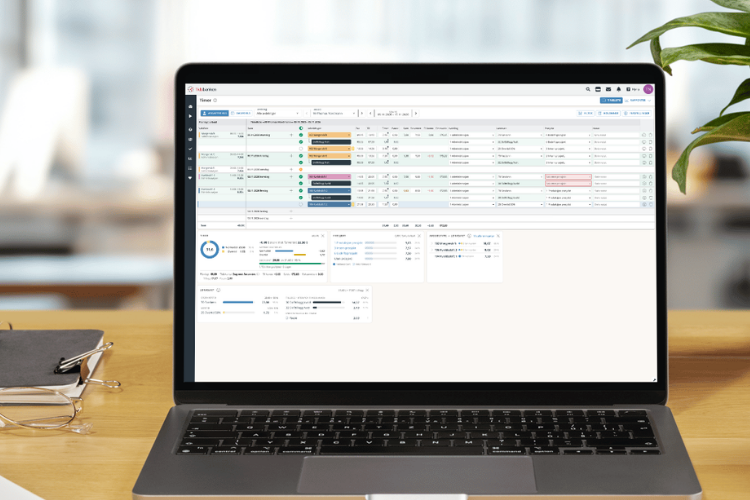
Vi har tidligere skrevet om hvorfor vi bygger timelisten på nytt, og invitert kunder til å søke om tidlig tilgang til løsningen.
Vi har beholdt mye av oppbygningen og arbeidsflyten fra dagens løsning, slik at brukerne raskt skal kjenne seg igjen. Samtidig har vi lagt til flere funksjoner som gir bedre oversikt og gjør det enklere å arbeide med timelinjene.
To viktige ting!
Endret tilgang til egne timer for avdelingsledere
I den nye timelisten gir ikke avdelingslederrollen automatisk tilgang til å endre eller godkjenne lederens egne timer.
Rettigheten Rediger egne timer gir tilgang til å endre og godkjenne ikke-godkjente timer. Rediger egne godkjente timer gir tilgang til å endre godkjente timer eller fjerne godkjenningen, og omfatter også ikke-godkjente timer.
Hvis begge rettighetene er satt til Nei, kan avdelingslederen verken endre eller godkjenne egne timer.
Endringen gjelder bare lederens egne timer. Tilgangen til andre ansattes timer er uendret.
Kontroller innstillingene i ansattkortet som du finner enten fra ansattpanelet og Rediger ansatt, eller fra ansattlisten og klikke på den ansatte. Åpne ansattkortet til den aktuelle avdelingslederen, og velg Tilgang.
Velg hva ansatte kan se i timelisten
Tilpass hvilke kolonner og opplysninger som skal vises i de ansattes timelister.
Som administrator kan du velge et standardoppsett som gjelder for alle ansatte. Hver ansatt kan deretter tilpasse visningen etter egne behov.
Slik får dere et felles utgangspunkt, samtidig som alle kan velge informasjonen som er mest relevant for dem.
👉 Se hvordan du velger standardkolonner i timelisten
Se den nye timelisten allerede nå
Vil du ta en kikk på den nye timelisten eller sette opp standardkolonnene før utrullingen? Da må du være logget inn i Tidsbanken før du åpner lenken:
👉 Test den nye timelisten her!
Flere nye funksjoner
Rediger flere timelinjer samtidig
Trenger du å endre den samme opplysningen på flere timelinjer, kan du nå gjøre endringene samlet.
Du kan merke timelinjene du vil endre, og deretter oppdatere for eksempel prosjekt, jobb eller aktivitet i én operasjon. Dermed slipper du å åpne og endre hver enkelt registrering.
Dette kan for eksempel være nyttig hvis flere timelinjer er ført på feil prosjekt og skal flyttes til et annet.
👉 Se hvordan du kan redigere eller slette flere timelinjer samtidig
Fyll ut dagen for flere dager samtidig
Med seriefunksjonen kan du fylle ut manglende tid på flere dager i én operasjon.
Dette kan for eksempel være nyttig for en ansatt som er gradert sykmeldt og arbeider deler av dagen. Når arbeidstiden er registrert, kan den delen som mangler opp til forventet arbeidstid, fylles ut med sykmelding.
Funksjonen kan brukes på flere dager samtidig, slik at du slipper å behandle hver dag enkeltvis.
👉 Se hvordan du fyller ut flere dager samtidig
Fyll tomrom mellom timelinjene
Hvis det er et tomrom mellom to timelinjer, kan perioden enkelt fylles med riktig arbeidstype eller fravær.
En ansatt kan for eksempel stemple ut for å gå til tannlegen og stemple inn igjen når vedkommende kommer tilbake på jobb. Mellomrommet mellom stemplingene kan da fylles ut med for eksempel velferdspermisjon, uten at klokkeslettene må registreres manuelt.
👉 Se hvordan du kan fylle ut dagen eller tomrom mellom timelinjer
Oppdag registreringer som mangler informasjon
Timelisten kan markere registreringer som mangler nødvendige opplysninger.
Det kan settes opp slik at feltene for antall timer, prosjekt, jobb og aktivitet markeres dersom de mangler en verdi. Markeringen kan gjelde for alle arbeidstyper eller bare for enkelte arbeidstyper.
Dette gjør det enklere å finne og rette ufullstendige registreringer før timelisten behandles videre.
👉 Se hvordan du markerer feltene som mangler informasjon
Finn frem med utvidet filtrering
De nye filtermulighetene gjør det enklere å avgrense timelisten og finne registreringene du vil arbeide med.
Du kan kombinere flere kriterier og konsentrere deg om timelinjene som er relevante for oppgaven du skal utføre. Det gjør det enklere å gå gjennom et bestemt utvalg uten å måtte lete i hele timelisten.
👉 Se hvordan du navigerer og filtrerer i timelisten
Få en mer detaljert oppsummering
Oppsummeringen i timelisten er utvidet for å gi bedre oversikt over den valgte perioden.
Du får tydeligere informasjon om de registrerte timene og hvordan de er fordelt. Dette gjør det enklere for både ansatte og ledere å kontrollere timelisten og oppdage eventuelle avvik.
👉 Les om den nye og mer oversiktlige oppsummeringen
Varsler knyttet til egenmelding
Den nye timelisten kan gi varsler knyttet til bruk av egenmelding.
Virksomheten kan velge et eksisterende regelsett eller lage et eget regelsett tilpasset bedriftens rutiner. Når en registrering treffer en regel som bør følges opp, blir dette synlig i timelisten.
Det gjør det enklere å oppdage egenmeldinger som må kontrolleres eller vurderes nærmere.
👉 Se hvordan du setter opp varsler for egenmelding
Klar for den nye timelisten?
Den nye timelisten blir byttet ut med den gamle for alle kunder i løpet av de neste ukene.
Har du spørsmål, må du gjerne ta kontakt med Support. 😊